从会议名单到可执行的排位材料,一条清晰的工作路径
无需先读完全部功能说明。以一场会议为例,按步骤建立会议、准备人员、安排席位、讨论修改、输出成果。完整的逐项说明见使用手册。
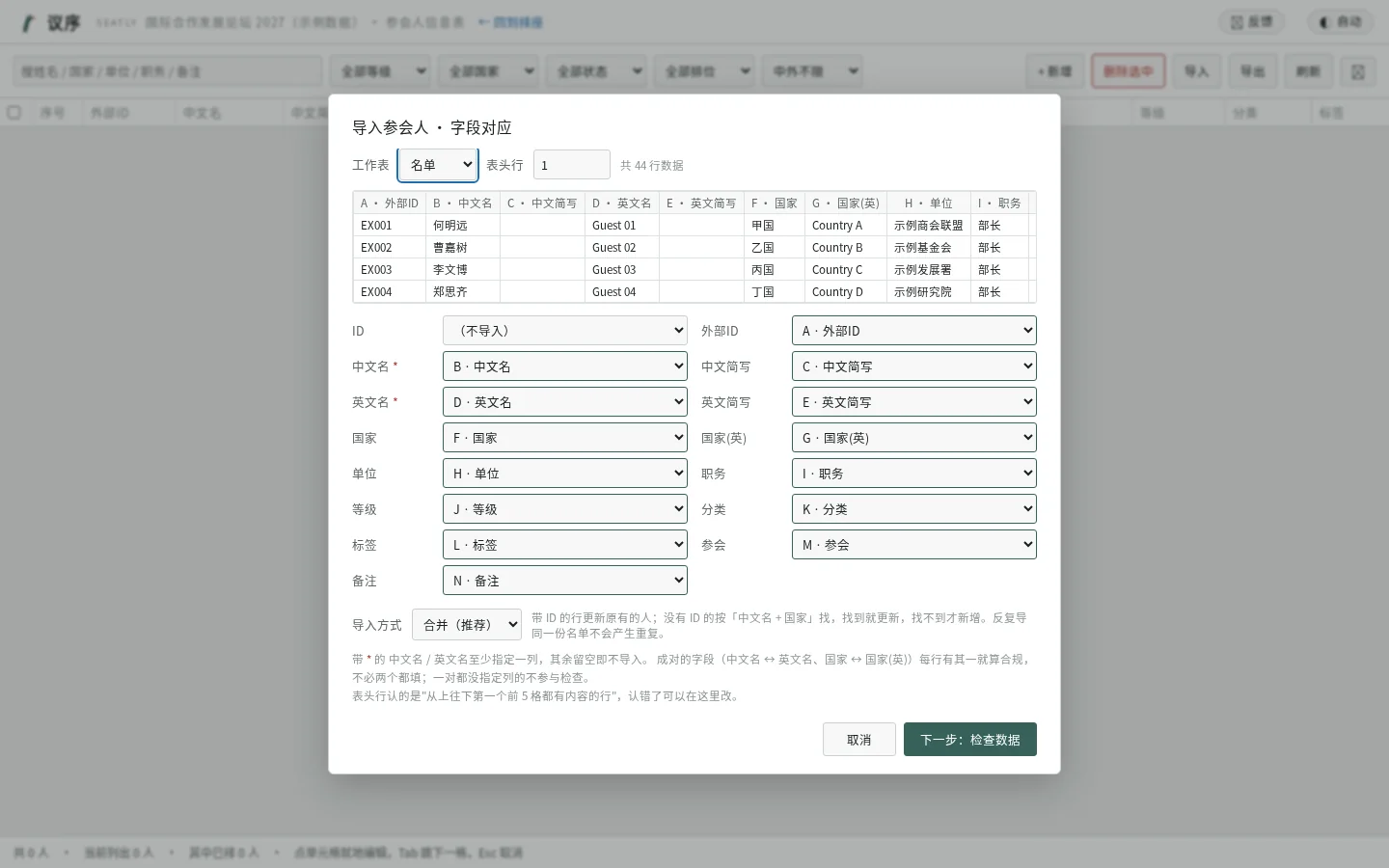
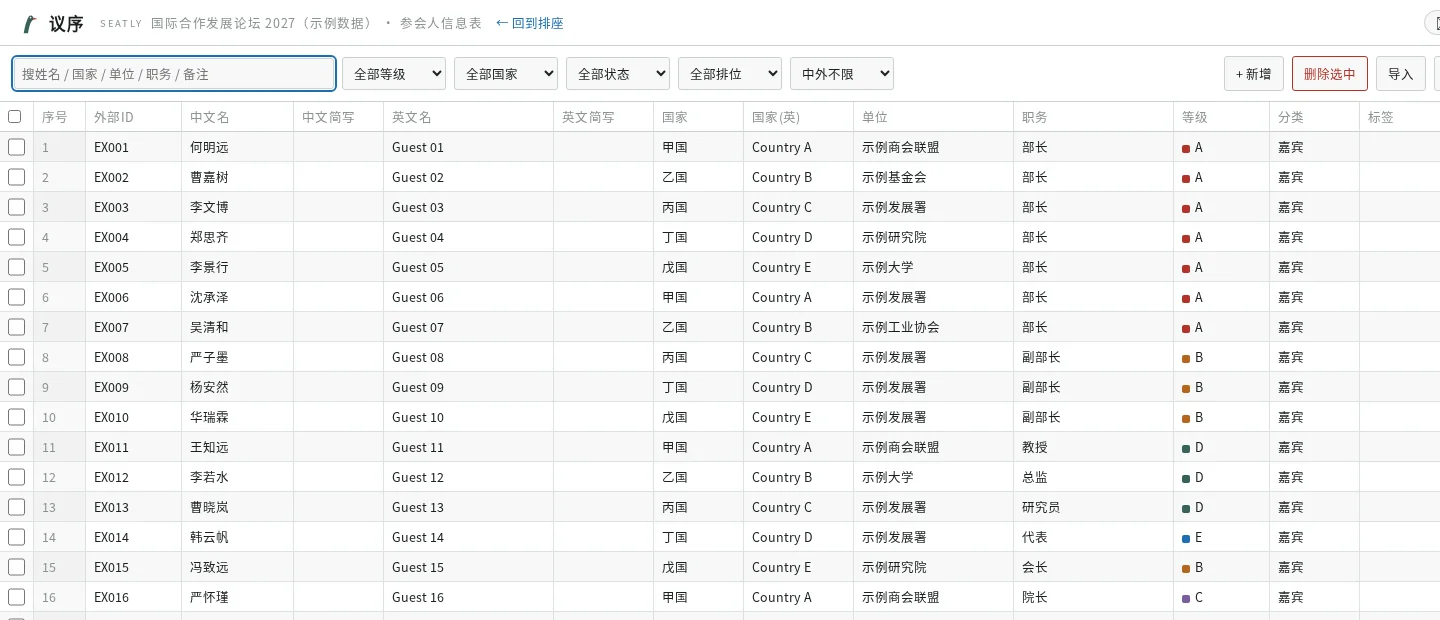
- 建立会议与参会数据创建会议,系统会同时建好一个“主会场”场次。整理需要参与排位的嘉宾名单:可以逐个录入,也可以导入 Excel(.xlsx / .xlsm / .xls,暂不支持 CSV)。导入时先选工作表、确认字段对应关系,系统会先校验并预览新增和更新数量,再选择合并、追加或替换。“替换”会清除现有人员及其排位,需要二次确认。
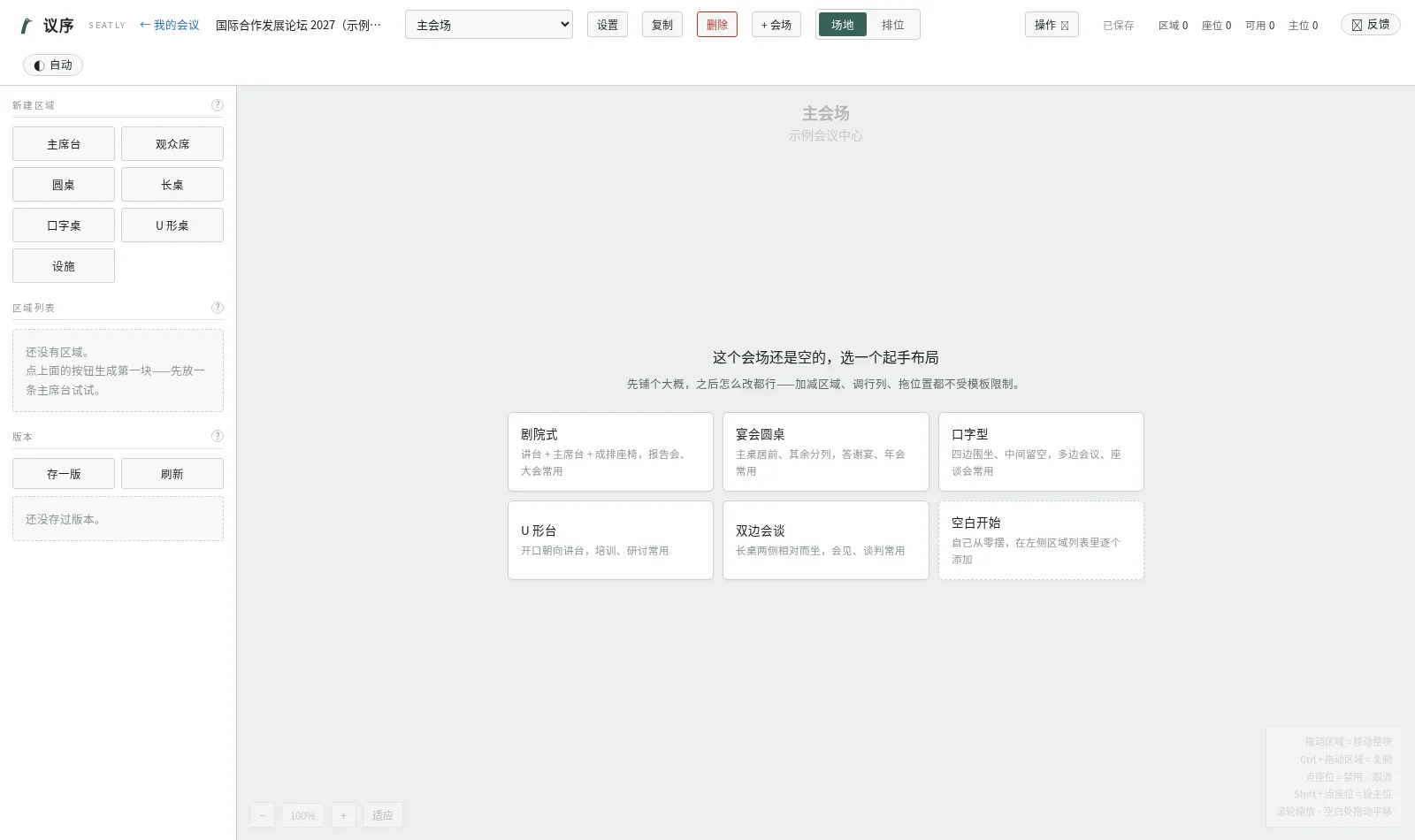
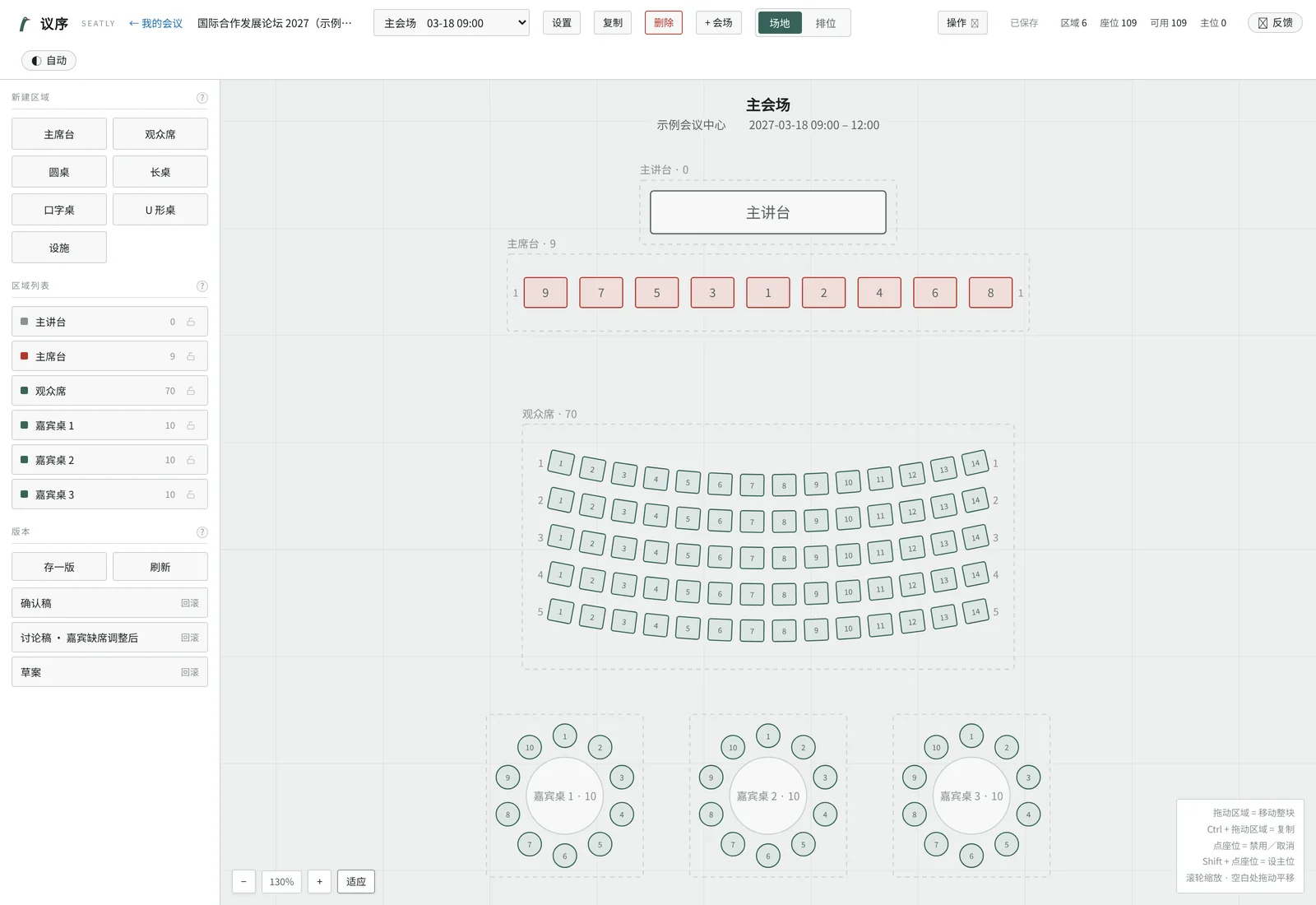
- 建立席位区域与布局按会议形式拖出主席台、观众席、圆桌、长桌、口字桌、U 形桌等区域,整块拖动、旋转,按住 Ctrl 拖动可复制;块与块之间的空白就是过道。
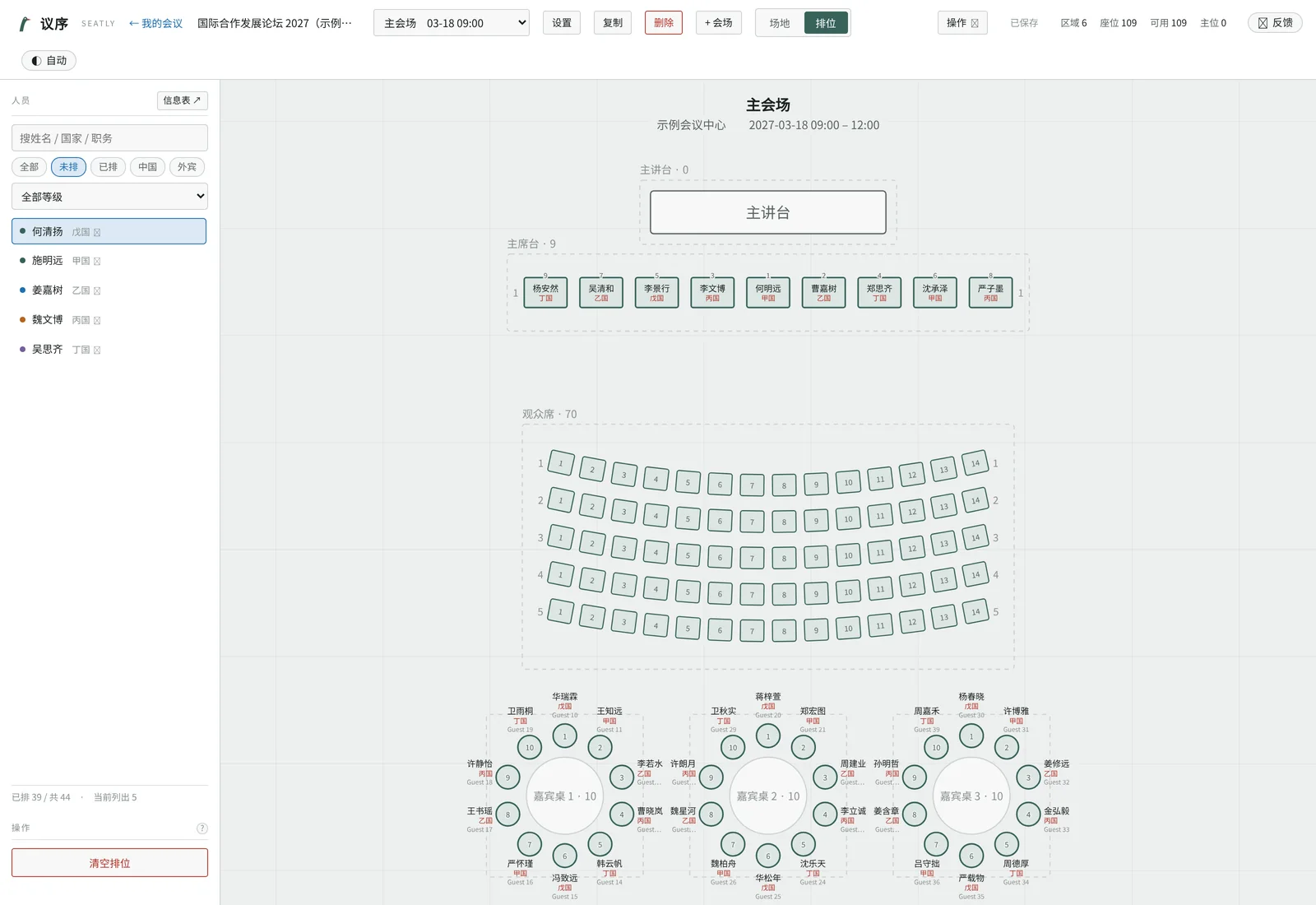
- 将参会人安排到具体席位先选人,再选座位。需要时可以替换、两人互换、同排后移、全区后移或批量移动,也可以锁定重点席位。
- 根据讨论调整并形成确认方案修改会自动保存。在关键节点保存方案版本,区分草案、讨论稿和确认稿。多人协作时,同一场次同一时刻只有一个人能编辑,其他人只读。
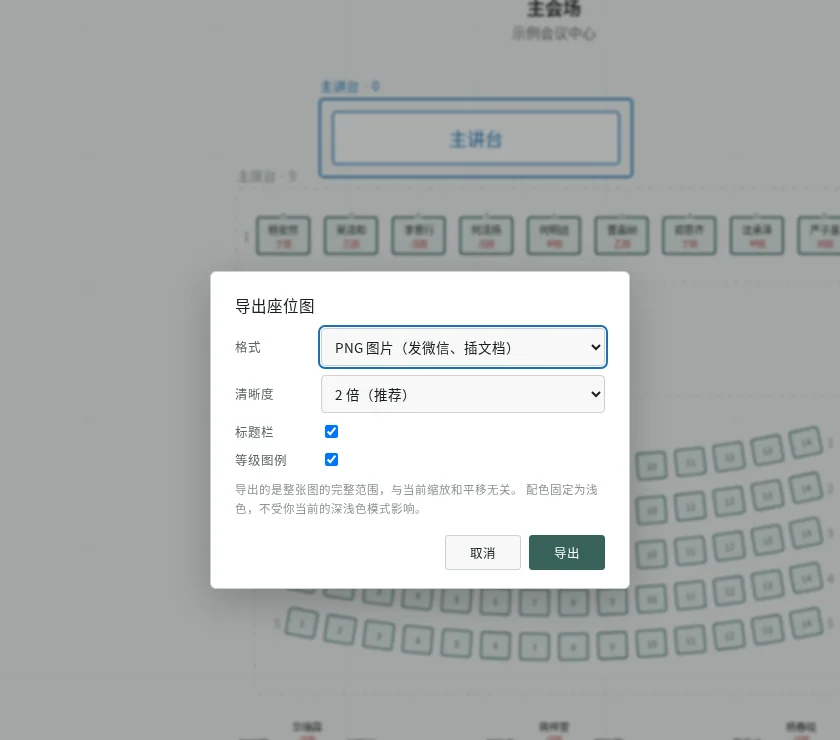
- 输出材料,交给执行与设计人员导出全场大图(PNG)、Word 座位表和 Excel 名单。导出前请核对名单、席位及当前方案版本,确保交付的是已确认的结果。
每一步长什么样
1 · 导入名单:确认字段对应
2 · 摆场地:选一个起手布局
3 · 排位:选人,再点座位
4 · 调整并保存版本
5 · 导出
第一次使用的建议
- 先建一场用于尝试的会议,用几位虚构的人员体验排位、变更和导出。
- 导入名单时字段名不一致不要紧,按提示确认对应关系即可。
- 完成第一版排位后,试着交换两位参会人的位置,看看调整后的整体效果。
能力边界(现在不能做的)
- 不会自动替您决定座次;礼宾原则和最终决定由专业人员负责,系统只做提示,不做硬性拦截。
- 名单导入支持 Excel(.xlsx / .xlsm / .xls),暂不支持 CSV。
- 方案版本可以保存和恢复,暂不提供两个版本的并排比较。
- Word 座位表暂不支持自定义模板。
- 同一场次同一时刻只允许一个人编辑,其他人可以查看。
准备好了?
前 5 个会场免费体验。
免费开始排位